VSCode配置C/C++环境(Windows)

1,安装VSCode
下载地址:https://code.visualstudio.com/Download
选择对应的安装包,我的是Windows11

安装即可,安装目录最好是英文
2,安装VSCode-C++插件
安装完VSCode后,按ctrl+shift+x打开拓展商店,搜索C/C++插件,并安装

3,安装MinGW-w64
下载地址: https://sourceforge.net/projects/mingw-w64/postdownload
这是一些安装失败问题的解决方案:https://blog.csdn.net/qq_39588304/article/details/101119903
安装完之后,我们需要复制一下这个路径

这里我的是:D:\APP\mingw64\bin (根据你们的实际情况调整)
接下来编辑环境变量


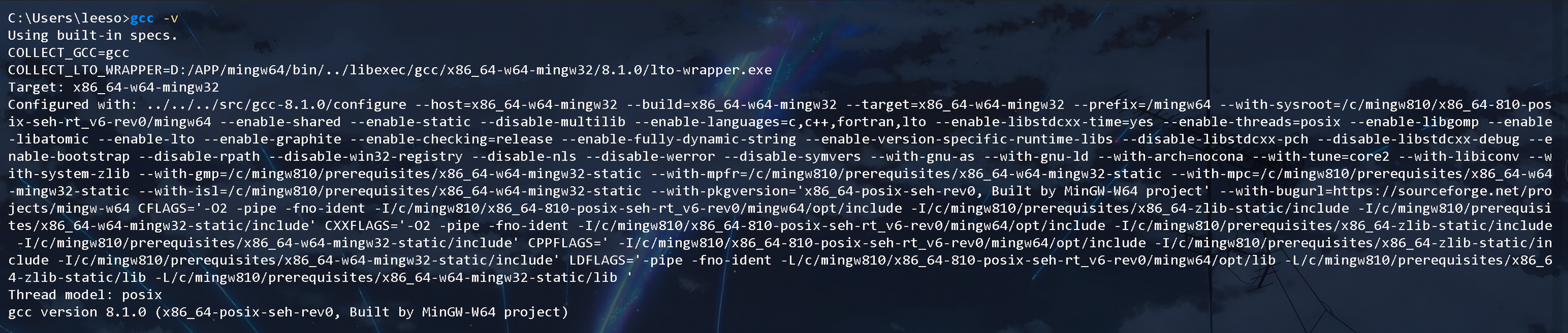
接着重启一下电脑,在终端中输入:gcc -v,有回显则说明安装成功!
4,编辑VSCode里的设置
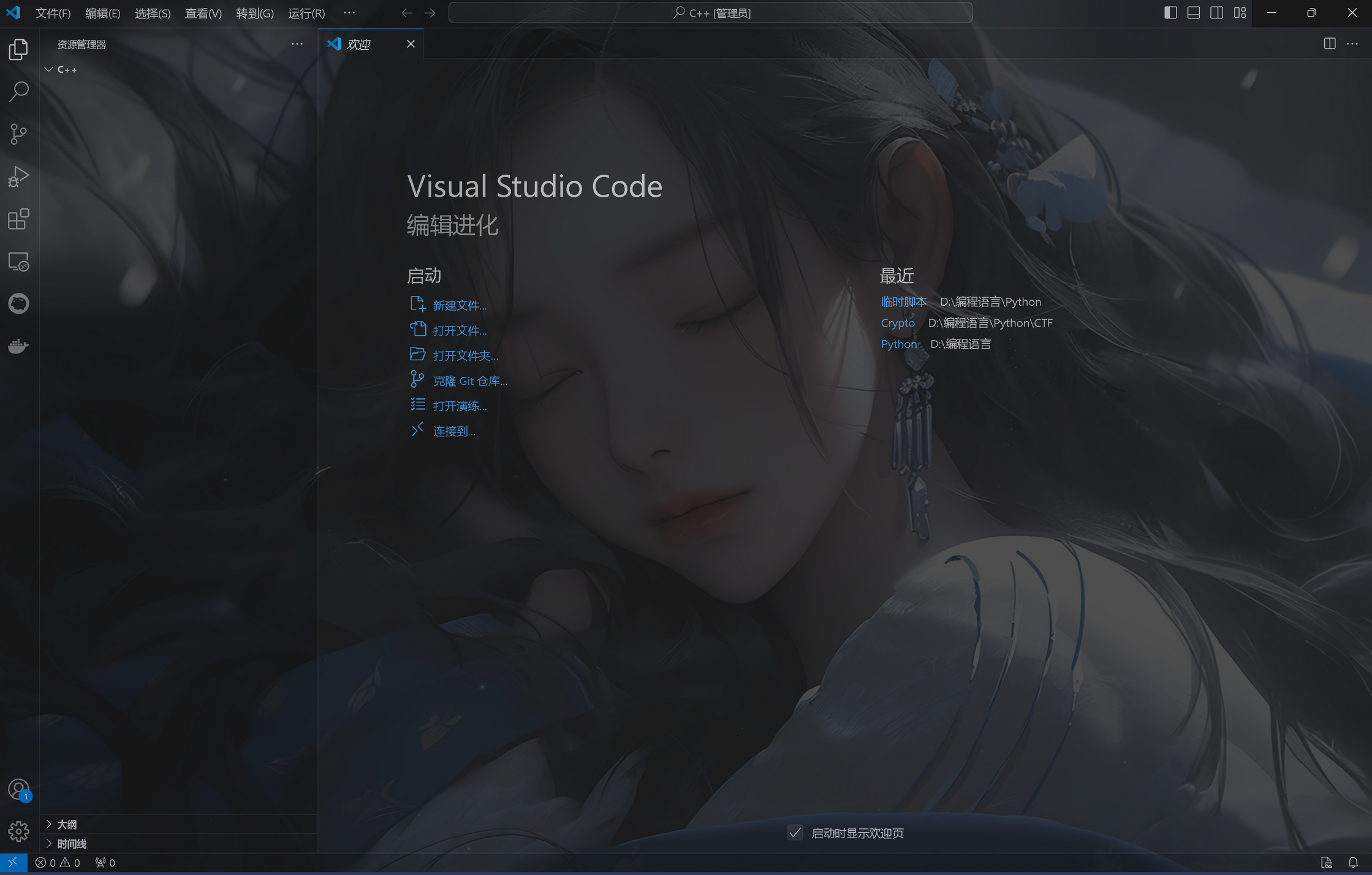
首先在VSCode中打开一个用来存放C++代码的文件夹(路径最好是英文)
如图,我已经打开过了(只不过里面还木有存放代码)
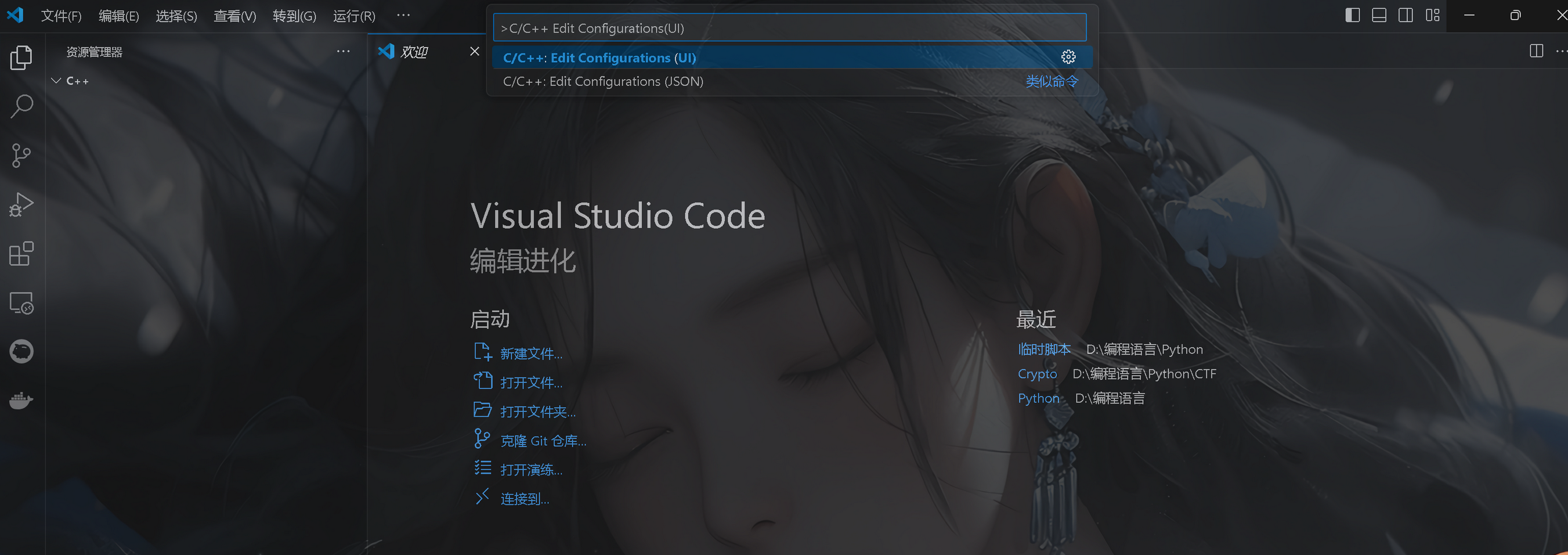
然后按ctrl+shift+p,并搜索C/C++ Edit Configurations(UI)
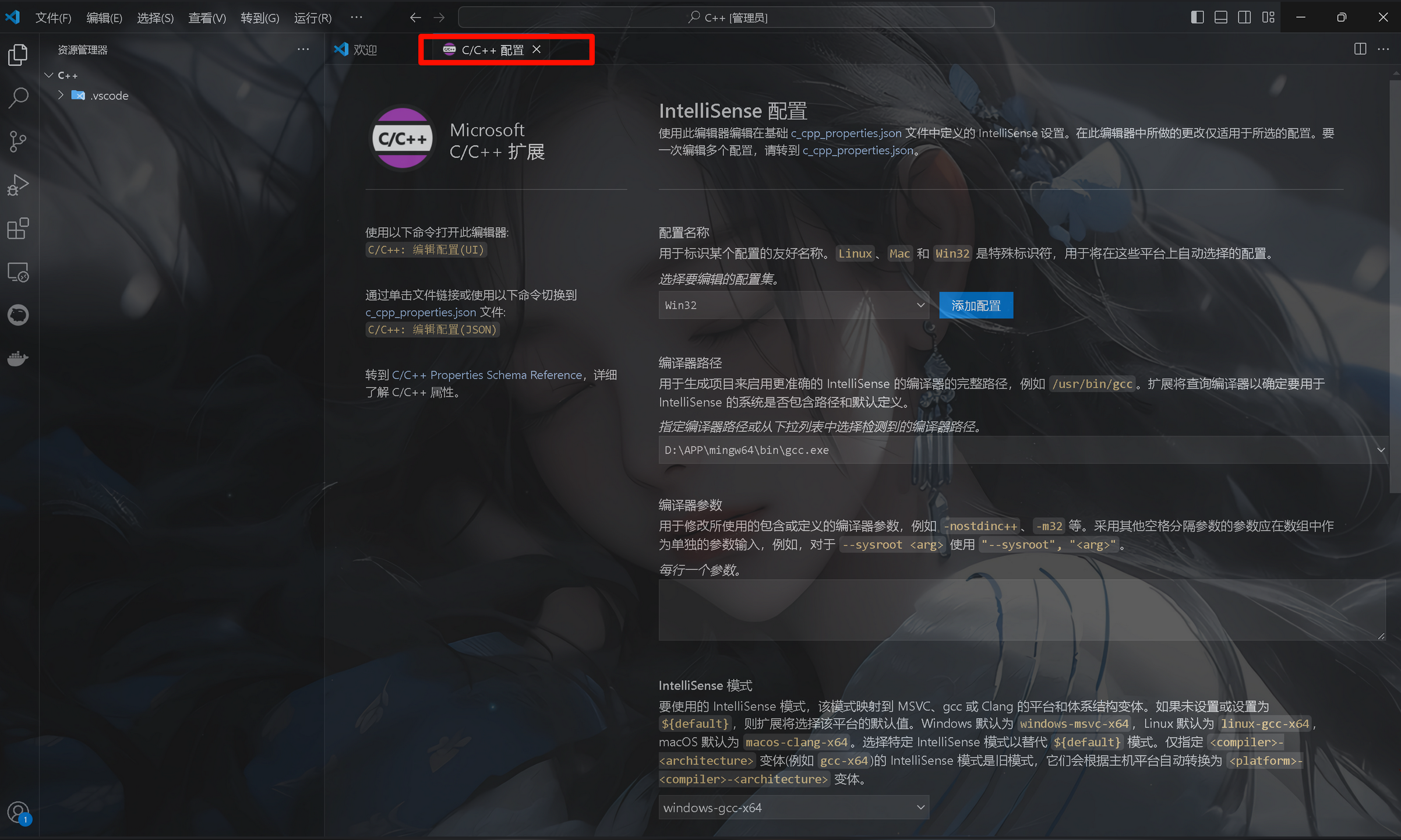
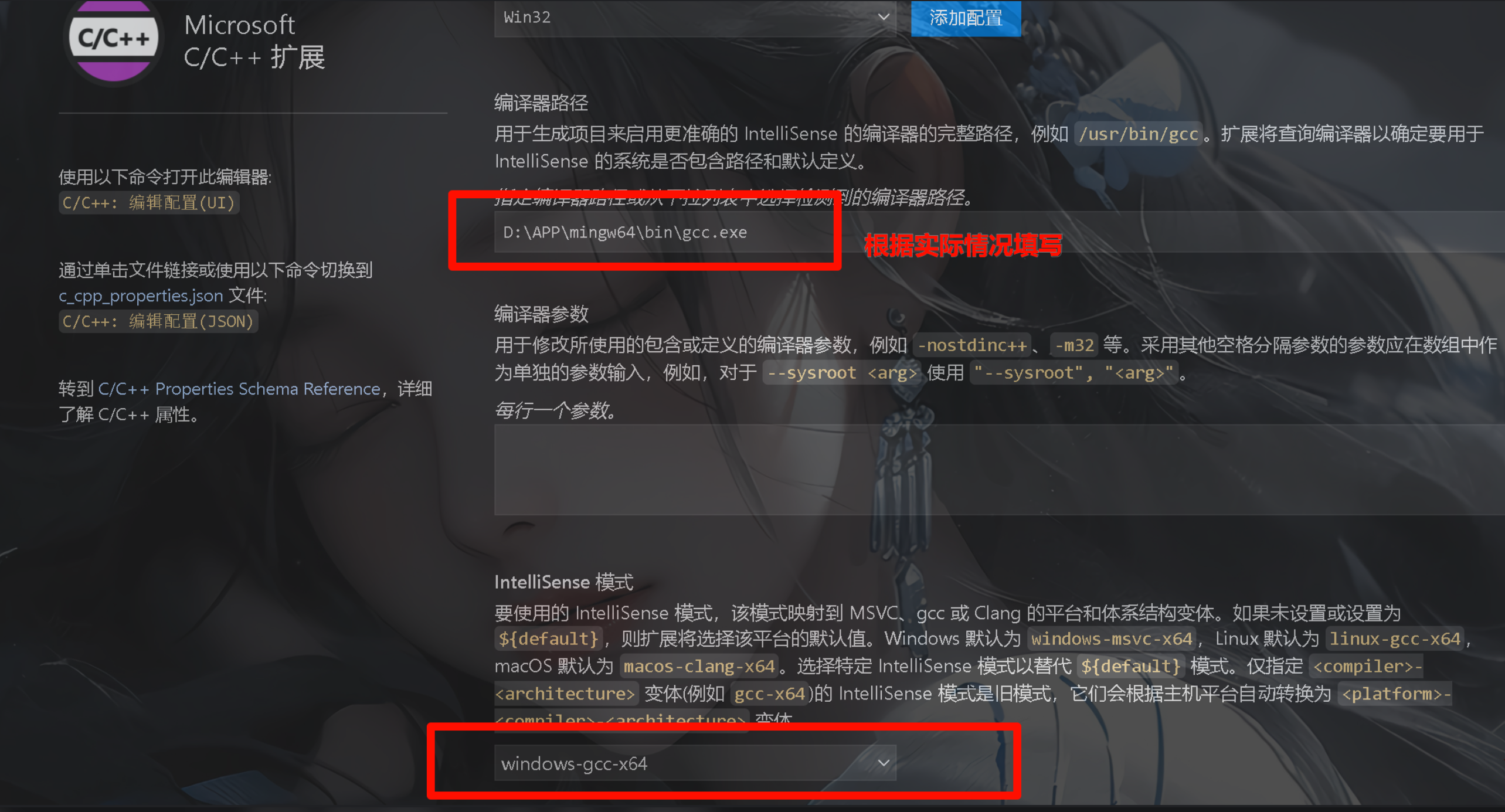
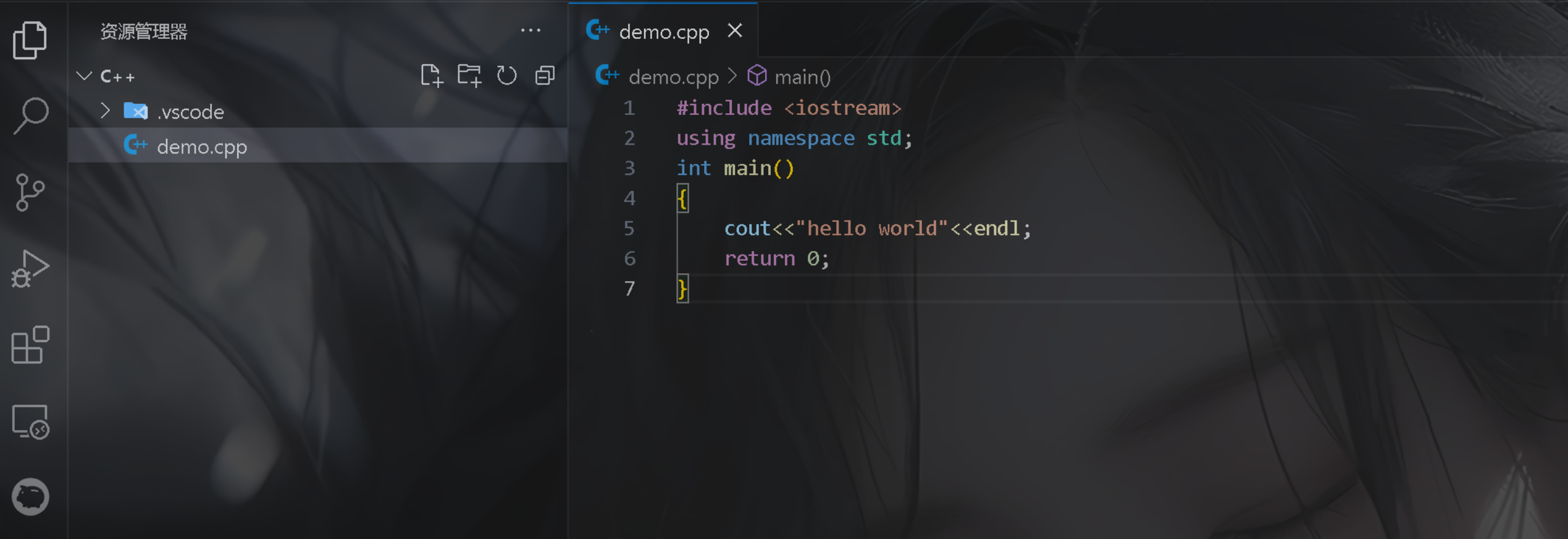
接下来,我们先随便写一个C++代码,保存(一定要保存)
(运行会报错,我们不管它)
注意,demo.cpp可以保存在任意位置,但不要保存在.vscode里面
按ctrl+shift+p,搜索Tasks:Configure Default Build Task
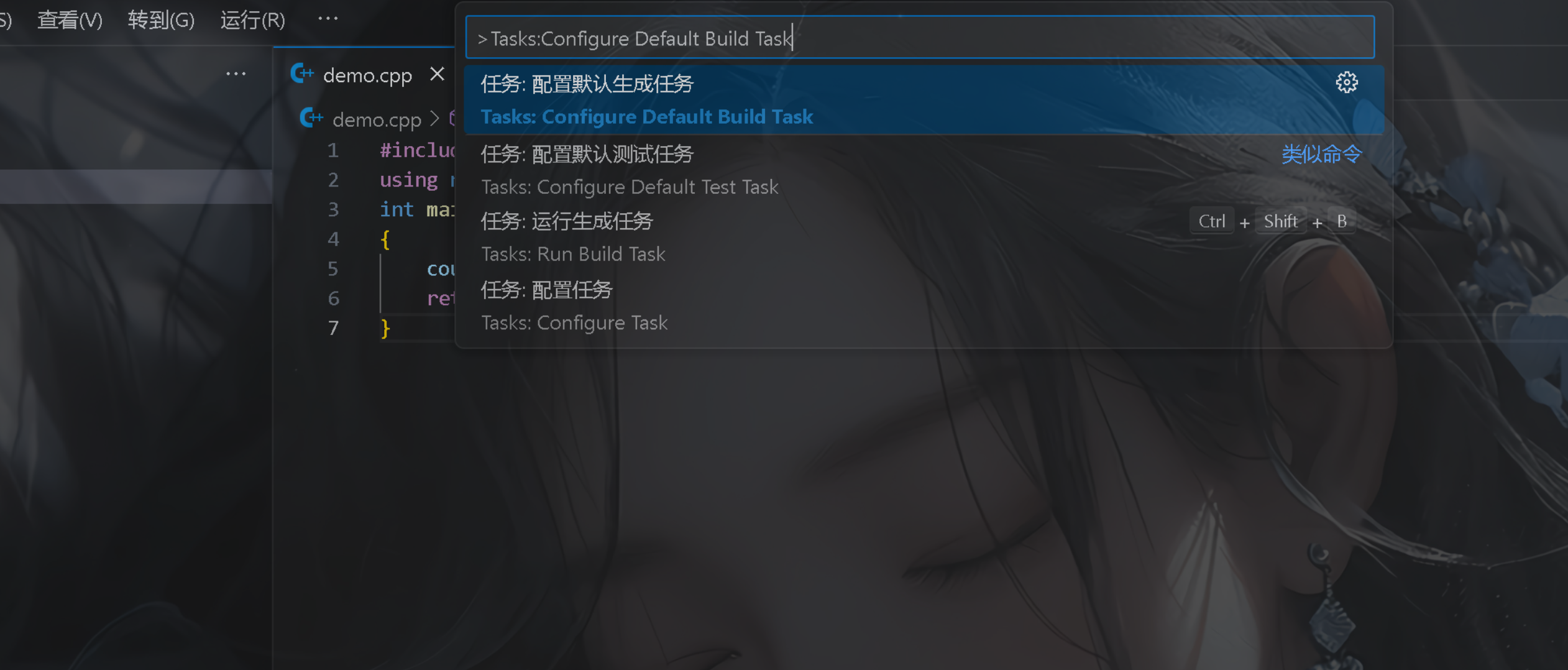
再选择:“C/C++: g++.exe build active file”
这时,.vscode文件夹中会出现一个tasks.json文件
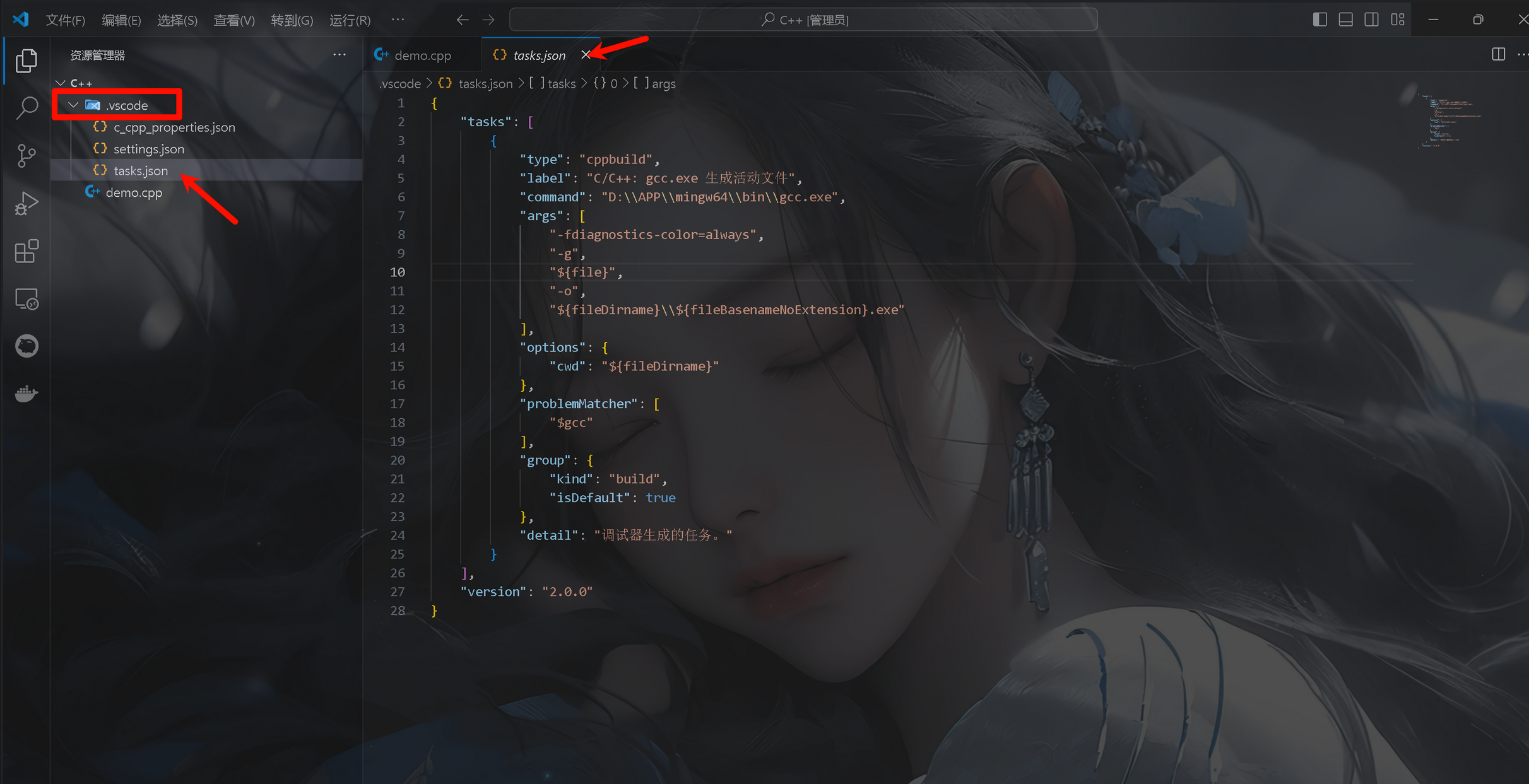
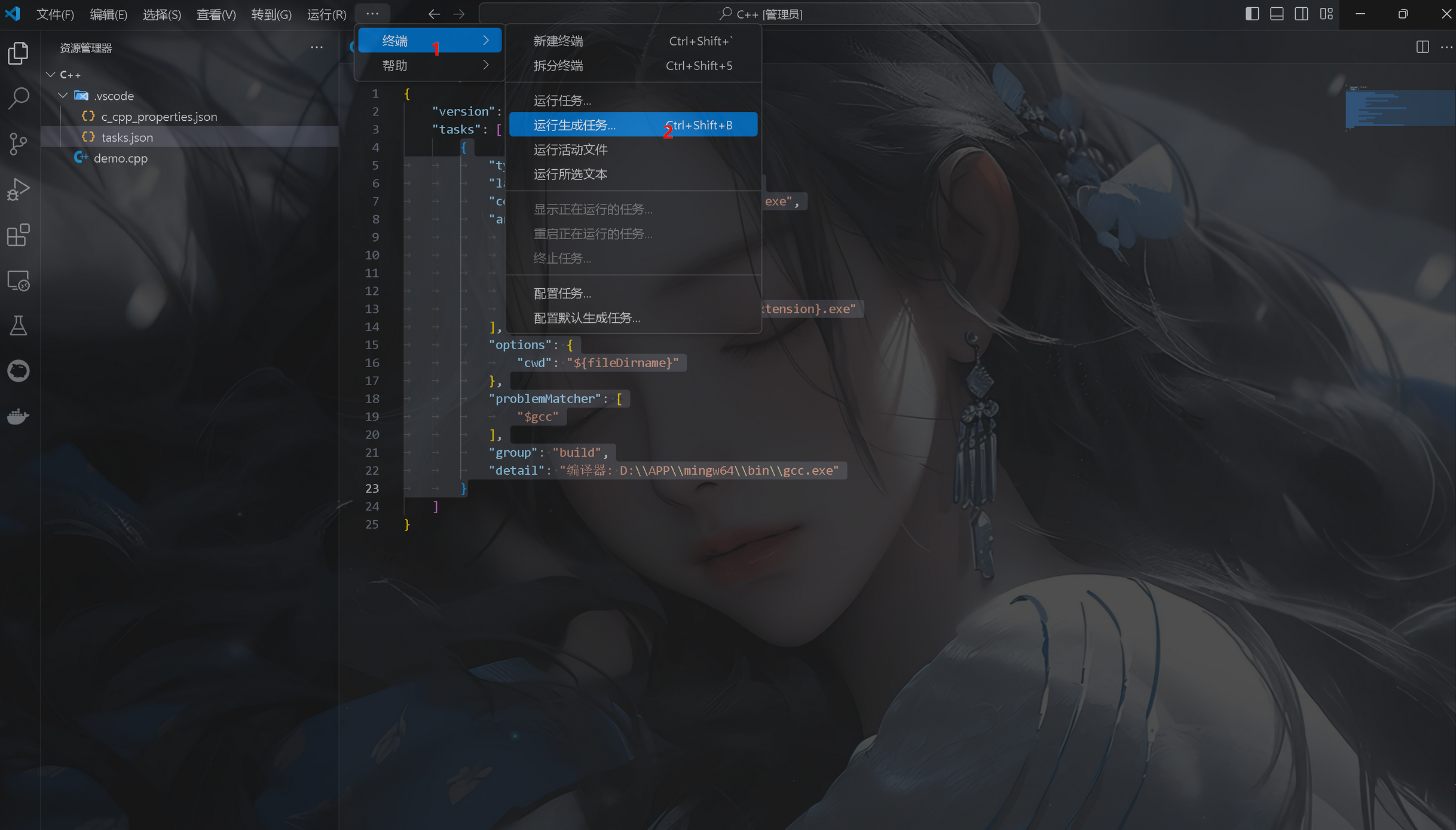
回到测试代码界面,按如图所示操作:
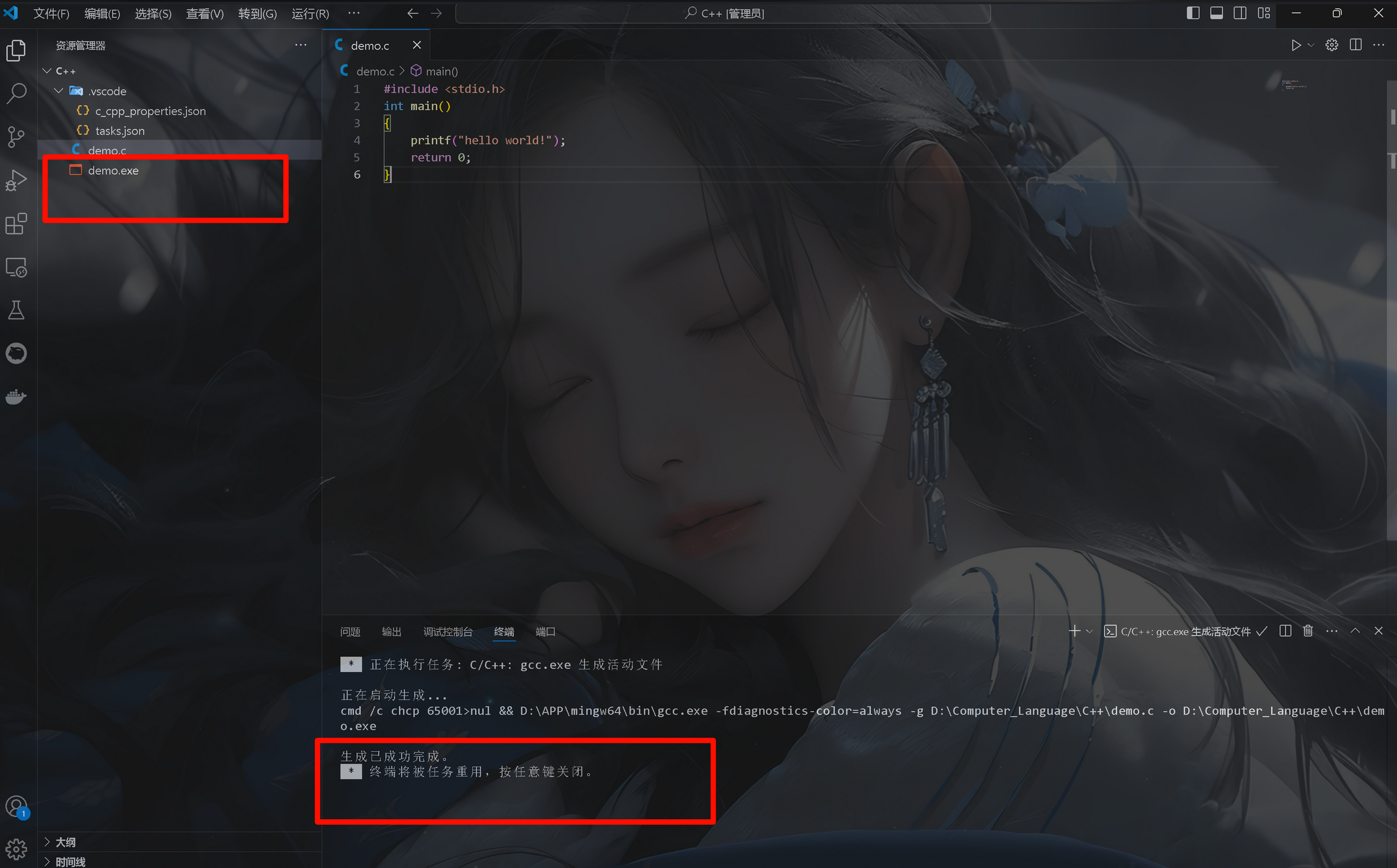
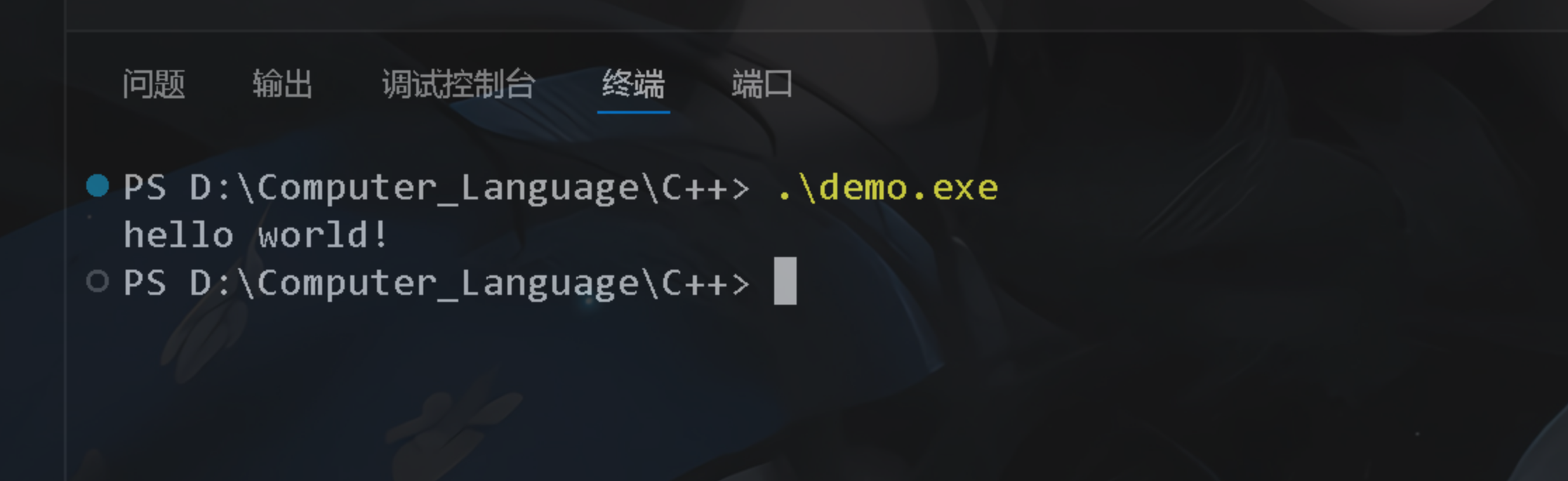
完事了,运行demo.exe即可
评论